|

В 2025 году я наконец-то завершил свою многолетнюю работу – закончил
сборку и наладку КВ трансивера с преобразованием вверх.
В течение летнего сезона я его использовал как основной трансивер и провел на нем
много ближних и дальних радиосвязей в режиме FT8. Но захотелось вновь
заняться разработкой и сборкой КВ трансивера. На этот раз по последнему
слову техники с панорамой и всеми видами модуляциии.
Описываемый трансивер работает на прием и передачу на всех КВ диапазонах
до 30 МГц. Он использует технологию SDR с прямой оцифровкой сигнала.
Никаких гетеродинов и смесителей, сигнал из антенны сразу оцифровывается
и вся дальнейшая обработка осуществляется программно. Трансивер
автономный, т.е. компьютер для работы в эфире ему не нужен. Ну не совсем
чтобы не нужен, конечно нужен, но только для того, чтобы вести
аппаратный журнал и работать в цифре. Автономные трансиверы с прямой
оцифровкой существуют уже давно, первые экземпляры поступили в продажу в
2014 году. Но их стоимость явно не вписывается в бюджет радиолюбителя.
И вот недавно мне попалась на глаза информация о разработке
радиолюбителя PA3GSB, которую он назвал «Radioberry». Это "шляпа" для
Raspberry Pi, которая превращает этот микрокомпьютер в DDC трансивер.
Плата содержит 12-и разрядный АЦП-ЦАП AD9866 и FPGA Cyclone 10CL025 или
10CL016. Работает над проектом автор уже около 10 лет. Собрать
самостоятельно такую штуку нереально, чтобы запаять 144 ноги с шагом 0,5
мм нужно иметь очень твердую руку и очень зоркий глаз. Большинству
радиолюбителей сейчас 60+, их глазам еще как-то может помочь микроскоп,
а вот с руками сложнее... Но в 2021 году на Aliexpress появились уже
готовые платы Radioberry. К сожалению, эта информация в то время не
попалась мне на глаза. В 2025 году Radioberry все еще есть в продаже, но
производитель максимально упростил и удешевил авторскую конфигурацию
платы. Был бы я немного моложе, наверное, заказал бы изготовление
авторского варианта печатной платы и запаял бы все компоненты сам. Но
сейчас пришлось довольствоваться тем, что есть в продаже.
Вот авторская версия платы.

А вот китайская образца 2025 года.

Raspberry Pi 4B у меня уже была, планировал использовать ее в качестве
второго компьютера, но быстродействие маловато. На мой взгляд Raspberry
Pi сейчас утратила свою уникальность, т.к. на рынке появилось много
других MiniPC, которые имеют соизмеримую стоимость, но существенно
бОльшие возможности. Так что плата валялась без дела, а программное
обеспечение Radioberry создано именно под Raspberry Pi 4B. В общем,
приобрел я плату и вот такой сенсорный дисплей 5 дюймов, предназначенный
специально для Raspberry Pi.

В сборе все это выглядит вот так.

В принципе, на этом уже можно слушать эфир и пытаться провести QRPP
связь мощностью 20 мВт на нагрузке 50 Ом. Но вначале нужно установить
программное обеспечение. Если с платой Radioberry все в порядке, это не
сложно. Начинаем с установки системы, для этого заходим на сайт
https://www.raspberrypi.com/software/operating-systems/
и скачиваем образ Raspberry Pi OS Full 64 bit. На момент, когда я
устанавливал систему, самой последней была версия «Trixie». Вместе с
системой будет установлено рекомендуемое разработчиками программное
обеспечение – Chromium, Office и другие программы, которые не будут
лишними. Скачанный образ нужно распаковать и .img файл записать на
microSD карту емкостью 32 GB. Сделать это можно с помощью Win32 Disk
Imager:
https://sourceforge.net/projects/win32diskimager/.
Если microSD карта уже где-то использовалась, предварительно лучше
записать во все ее секторы 0xFF с помощью программы BOOTICE. Скачать эту
программу можно, например, отсюда:
https://www.usbdev.ru/files/bootice/.
В принципе, делать это необязательно, но так будет меньше объем
резервной копии, которую нужно будет создать на всякий случай после
установки всего программного обеспечения.
Вставляем карту с записанной ОС в Raspberry Pi и подключаем к USB
клавиатуру и мышку. Плату Radioberry пока не устанавливаем. Подаем
питание 5 В, например, от зарядника для смартфона, который может
обеспечить ток не менее 3 А. Разъем питания на Raspberry Pi 4B запаян
типа USB-C. После загрузки нужно настроить систему. Этот процесс в
принципе интуитивно понятен, но в разных версиях OS немного отличается.
Просто следуйте указаниям на экране. На время настройки можно подключить
большой HDMI дисплей. Что нужно сделать обязательно при настройке, так
это в самом начале выбрать опцию «использовать английскую клавиатуру
вместо национальной». Национальную и способ переключения добавите позже.
После завершения установки системы выбираете в меню «Control Centre» и
проходите по всем вкладкам. Нужно обязательно включить интерфейс I2C, а
остальные отключить. Если знаете, что такое SSH и VNC и они вам нужны,
включите их тоже. Настраиваете под себя обои, устанавливаете Hostname
(имя пользователя) и пароль, проходите по всем остальным настройкам.
Hostname для краткости я поставил «pi». На время настройки обязательно
должен быть подключен проводной или WiFi интернет. И еще одна настройка в системе.
Запускаем терминал и вводим команду sudo raspi-config.
В открывшемся окне выбираем пункт Advanced options, затем
Audio config и отмечаем там PulseAudio.
Нажимаем на кнопку «OK» и закрываем окно. По умолчанию в системе
выбран «Pipeware», но по какой-то причине в этом режиме возникают
небольшие "заикания" в режиме передачи.
Нужно также сразу поставить 2 галочки в меню файлового менеджера.
Запускаем файловый менеджер, заходим «Правка» - «Параметры»
- «Основные» и ставим галочку «Не спрашивать выбор при запуске
исполняемого файла». Закрываем вкладку «Параметры» и на вкладке
«Вид» ставим галочку «Показать скрытые файлы». Можно
также поставить галочку «Open files with a single left-click».
Закрываем файловый менеджер. Если что-то не получается, Google поможет.
Теперь можно установить плату Radioberry при выключенном питании,
разумеется. Весь этот бутерброд с платами довольно сильно греется,
поэтому желательно сразу обдувать его вентилятором. Все-таки дорогая
штука, жалко будет, если сгорит. Автор позаботился о том, чтобы процесс
установки драйверов и программы piHPSDR был максимально простым. Вся
информация доступна по этим адресам.
https://github.com/pa3gsb/Radioberry-2.x
https://github.com/pa3gsb/Radioberry-2.x/wiki
https://github.com/pa3gsb/Radioberry-2.x/wiki/Radioberry---PIHPSDR
Я выбрал оттуда основное и записал команды для установки ПО в текстовый
файл «Radioberry_inst.txt». Ссылка на этот файл в конце странички. Так
что можете просто сохранить этот файл где-нибудь в файловой системе
Raspberry Pi, например, в папке «Документы». Если не хочется
заморачиваться с SSH и удаленным доступом, сделать это можно с помощью
флэшки. Затем копируете из файла последовательно команды установки и
выполняете их в терминале. При установке драйвера будет задан вопрос –
какая FPGA установлена на плате CL016 или CL025. Если на сайте продавца
явно не сказано, что именно установлено на плате, придется угадывать,
т.к. на микросхему приклеен радиатор. Выбирайте сначала CL016, если не
будет работать, придется повторить всю установку и выбрать CL025.
Вообще-то лучше предпочесть того продавца, который ставит CL025 и явно
сообщает об этом. Ну и отзывы читайте, конечно. При установке piHPSDR
нужно сначала выбрать установку "wdsp", затем вновь запустить команду
установки и выбрать "pihpsdr". Если что-то будет непонятно, ищите ответ
по указанным выше адресам. На YouTube также есть много видео,
демонстрирующего процесс установки программного обеспечения Radioberry.
Если установка прошла без ошибок, на рабочем столе появится иконка
piHPSDR. Щелкните по ней, если плата корректно определилась и программа
спрашивает, какой IP адрес выбрать, выбирайте любой. Должно открыться
окно программы и появиться водопад. Если все так, вам повезло.
Подключайте антенну, USB звуковую карту и можно выходить в эфир. Чтобы в
меню программы piHPSDR появилась подключенная звуковая карта потребуется
перезагрузка системы. Но лучше не торопитесь, а вначале внимательно
прочитайте .pdf файл с описанием программы piHPSDR. Ссылка на этот файл
в конце странички. Меню настроек довольно обширное и не все там
интуитивно понятно. Не помню точно, когда в процессе установки будет
задан вопрос, нужен ли режим CW. Следует отказаться, т.к. как пишут, что
если согласиться, возникает какой-то конфликт. Я не пробовал, поэтому
детали сказать не могу. Но, не расстраивайтесь, режим CW трансивером все
равно будет поддерживаться.
Если плата не определяется и приема нет, дело плохо. Придется изучать
авторскую документацию по указанным выше адресам и пытаться найти
проблему. Либо что-то не так сделали при установке программного
обеспечения, либо плата нерабочая. Все может быть... Найти аппаратную
проблему по методике автора будет не просто, т.к. монтаж очень плотный,
а расстояние между выводами микросхем всего 0,5 мм. Очень сложно
посмотреть что-нибудь осциллографом и не замкнуть при этом соседние
выводы. Сомневаюсь также, что удастся доказать, что вина не ваша и
оформить возврат продавцу. Но, надеюсь, что все у вас получится и
никаких проблем не будет.
После того, как убедитесь, что плата работает, можно двигаться дальше. В
трансивере ведь кроме основной платы есть и другие узлы. В первую
очередь нужен усилитель мощности, 20 мВт вряд ли кто-то услышит.
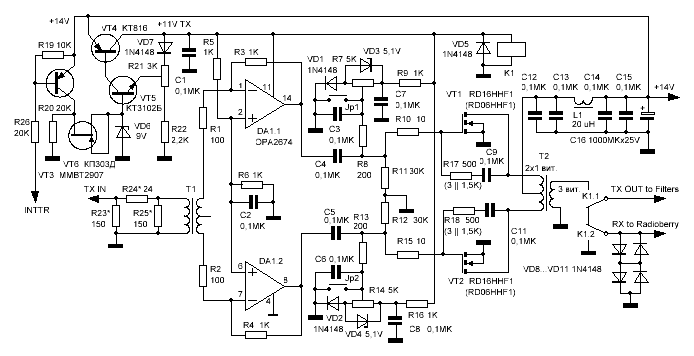
Усилитель мощности я собрал по типовой схеме на транзисторах RD16HHF1.
Вот его схема.
Мне нужна была выходная мощность 5 ватт, но на таких транзисторах можно
получить и 20-30 ватт. По крайней мере так пишут. Может быть, на
настоящих RD16HHF1 и можно, но на китайских – вряд ли. Выходной
трансформатор намотан на бинокле или 2-х ферритовых трубках от кабелей.
В последнем случае их нужно подобрать с одинаковой магнитной
проницаемостью. Подходящих биноклей у меня не нашлось, поэтому
использовал две ферритовые трубки.
Из особенностей схемы и конструкции необходимо отметить следующее.
Бинокль на выходе содержит в первичной обмотке два витка, а не один, как
обычно. Вторичная обмотка – три витка. Это оптимальное соотношение, при
котором усилитель вносит минимальные искажения в сигнал. Правда,
выходная мощность при этом получается не более 8 ватт на частотах до 10-
14 МГц и напряжении питания 14 В. К сожалению, на более высоких частотах
она падает. На 28 МГЦ получить более 3 ватт мне не удалось. От материала
и размеров бинокля мощность практически не зависит, применение других
схем согласования тоже не позволило улучшить этот параметр. Склоняюсь к
мысли, что все дело в качестве китайских транзисторов. Но другие взять
негде... Я пробовал RD06HVF1 – никакой разницы. Подозреваю, что продавец
напечатает то, что закажете. Трансформатор T1 на входе я использовал вот
такой.

При заказе следует обратить внимание на полосу рабочих частот, она
должна быть явно указана. Дело в том, что на Aliexpress есть в продаже
очень похожие трансформаторы чуть большего размера, у которых полоса
пропускания примерно 5-50 МГц.
Диоды VD1 и VD2 должны иметь тепловой контакт с выходными транзисторами.
Это некое подобие термокомпенсации. Джамперы Jp1 и Jp2 предназначены для
отключения одного из транзисторов при установке тока покоя.
Необходимость стабилизатора для OPA2674 на транзисторах VT3-VT6
объясняется тем, что их предельно допустимое напряжение питания равно 12
В. Кроме того, эта схема стабилизатора имеет очень малое падение
напряжения и позволяет коммутировать режимы прием – передача. Для
увеличения отдачи на высоких частотах параллельно первичной обмотке T2
можно подключить конденсатор емкостью в десятки пикофарад. Номинал и
необходимость его установки определяется при наладке. С одной стороны он
позволяет несколько увеличить отдачу на высоких частотах, с другой –
может ухудшить отдачу, линейность и стабильность работы усилителя на
средних частотах 14...21 МГц. Номиналы резисторов R23-R25 также
подбираются при наладке. Этот аттенюатор обеспечивает оптимальный
уровень сигнала, необходимый для полной раскачки усилителя. Режим
передачи включается при соединении с "землей" входа INTTR.
Для коммутации RX-TX используется реле с двумя группами
контактов на переключение, но можно установить и два реле с одной
группой контактов каждое. Такая схема уменьшает проникновение сигнала
в режиме передачи с выхода усилителя мощности на вход RX Radioberry,
что защищает плату от перегрузки. Особенно актуально это, если выходная
мощность PA будет более 5 ватт. Есть шанс сжечь защитные диоды или
АЦП на плате Radioberry. Контакты K1.2 закорачивают вход RX в режиме
передачи, что позволяет в дуплексном режиме наблюдать свой сигнал
не перегружая приемный тракт.

После усилителя мощности предусмотрен фильтр нижних и верхних частот.
Фильтр нижних частот – обязательный элемент любого трансивера. Ведь
усилитель мощности вносит какие-то искажения в сигнал, что приводит к
повышению уровня внеполосных излучений, а это серьезное нарушение правил
любительской радиосвязи. Применение фильтра верхних частот строго говоря
не обязательно, но без него в режиме приема помехи на низкочастотных
диапазонах могут ухудшить прием на высокочастотных диапазонах. Для
упрощения схемы и конструкции я использую фильтры как на прием, так и на
передачу. Фильтры верхних и нижних частот включены последовательно, LPF
– два звена, HPF - одно. Такое решение упрощает схему и конструкцию, но
увеличивает потери в фильтре. Моделирование в программе RFSim99 показало
потери в десятые или даже сотые доли dB, но в реальности они оказались
-0,12...-2 dB. Возможно, более тщательным подбором номиналов катушек и
конденсаторов, этот параметр можно улучшить, но я решил, что для
выходной мощности около 3-5 ватт, такие потери допустимы. На диапазоне
1,8 МГц используется только фильтр нижних частот.
Фильтры собраны по типовой схеме, переключаются электромагнитными реле,
катушки намотаны на кольцах «Амидон». Конденсаторы – обычные SMD
типоразмера 1206. Каждый конденсатор набран из нескольких, включенных
последовательно-параллельно. На печатной плате предусмотрено место для 6
штук, я ограничился 4 штуками. Плата разработана под реле типа РЭС-15,
просто нашлись такие в моем ящике с хламом. Чертежи печатных плат здесь
не привожу, ссылка на них в формате Sprint Layout в конце странички. Вид
на все платы проекта со стороны монтажа, при печати нужно ставить галочку
«зеркально».
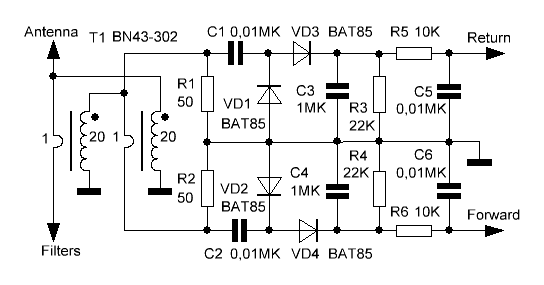
Измеритель КСВ собран на "бинокле", он удобен тем, что не требует
наладки и калибровки. Принцип действия и параметры такого КСВ-метра
подробно описаны на сайте DL2KQ.
http://dl2kq.de/ant/3-108.htm
В программе piHPSDR предусмотрен измеритель мощности и КСВ, но с
Radioberry он не работает. PiHPSDR может работать с несколькими
аппаратными платформами, но некоторые функции, которые "железо" не
поддерживает, естественно не работают. Поэтому я сделал внешний
индикатор КСВ-метра на двух вот таких модулях.

Модуль продается в виде конструктора, так что придется его паять
самостоятельно. При этом нужно немного исправить схему чтобы обеспечить
максимально возможную чувствительность. Базовая схема прилагается к
набору, я же сделал вот так. Нумерация элементов согласно заводской
схеме. Все светодиоды зажигаются при напряжении на входе 1,3 В.

Чувствительность модулей для индикации уровня прямой и отраженной волны
должна быть одинаковой, поэтому переменный резистор можно заменить
постоянным, а необходимую чувствительность при наладке выставить
подбором двух одинаковых резисторов, включенных между мостом КСВ и
индикаторами. Перемычку X3 я установил, чтобы индикация была в виде
линии, а не точки.
Переключение фильтров в Radioberry предусмотрено по шине I2C. Проект
piHPSDR открытый, все исходники доступны, поэтому можно в принципе
исправить все адреса и команды, передаваемые по шине. Но разобраться во
всем этом - весьма непростая задача. Да и проект в настоящее время все
еще поддерживается автором, так что иногда выходят новые версии
программы. Поэтому что-то исправлять в исходных текстах имеет смысл
только в случае крайней необходимости. Проще собрать модуль, который
будет декодировать I2C команды на Arduino. Такой модуль разработал
VA2SAJ, Его основа - плата Arduino-Nano. Со схемой и программой можно
ознакомиться здесь.
https://github.com/cinosh07/Radioberry-Filters-Interface
К сожалению, с платой Radioberry модуль работать отказался. Пришлось
корректировать программу. Но программа простая, так что с этим никаких
сложностей не возникло. Ссылка на исправленный работоспособный вариант
программы для Arduino-Nano в конце странички. Попутно и схему я
доработал.
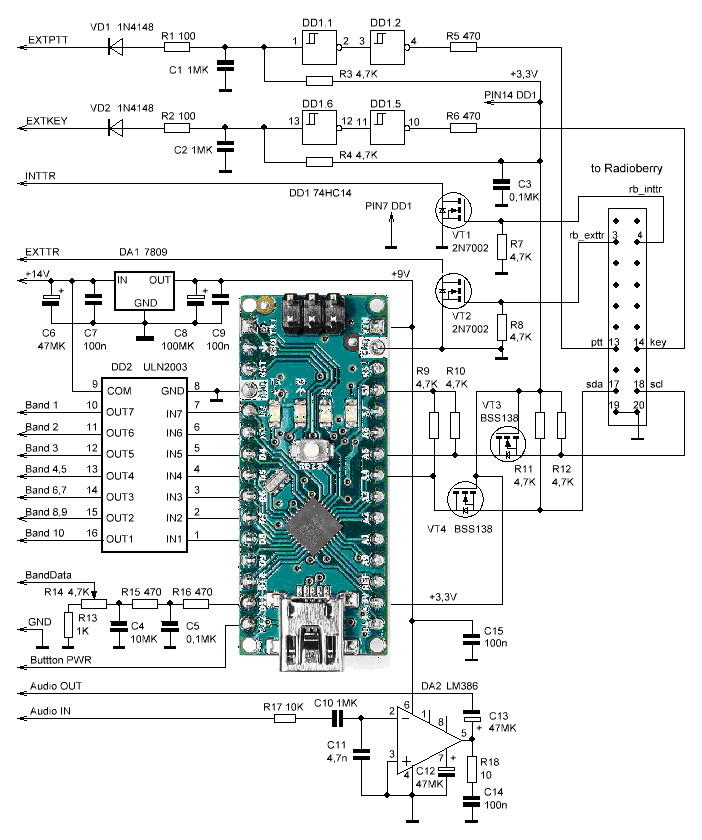
Кроме собственно переключения фильтров этот модуль управляет
переключением режимов прием – передача, согласует подключаемый
телеграфный ключ для работы CW, а также формирует сигнал для выключения
трансивера, но об этом немного позже. Также я добавил еще одну опцию –
формирователь аналогового сигнала 0...3 В в зависимости от включенного
диапазона. Это по аналогии и для совместимости с фирменным FT817. Это
напряжение я использую для автоматической коммутации фильтров нижних
частот в дополнительном усилителе мощности на транзисторах RD100HHF1. Ну
и, кроме этого, на плате смонтирован усилитель НЧ. Модуль подключается к
плате Radioberry 20-и контактным плоским шлейфом. На плату Radioberry и
на плату модуля нужно запаять вот такие разъемы c шагом 2,54 мм.

Потребуются также две ответные части – "мамы" для изготовления плоского
кабеля. С Radioberry будьте очень аккуратны, не перепутайте установку
разъема и подключение кабеля. Номера контактов разъема на Radioberry я
указал на рисунке выше на этой страничке. Хотя на плате Radioberry есть еще и
контактные площадки для подключения вентилятора, лучше их не
использовать, т.к. от вентилятора может увеличиться уровень помех. Для
того, чтобы плата корректно работала с программой piHPSDR, нужно в
пункте меню «Radio» выбрать Board «APOLLO».
Для питания трансивера нужен источник питания с напряжением 14 В и током
не менее 3 А. Я использовал готовый, который приобрел на Aliexpress на
12 В 3 А и перестроил его на 14 В перепайкой одного резистора. Такое
напряжение используется для питания усилителя мощности и реле в блоке
фильтров. Для питания всех остальных блоков нужно 5 В. Лучше, конечно,
было бы использовать аналоговый стабилизатор, но потребляемый по цепи 5
В ток достигает 2 А, аналоговый стабилизатор будет не экономичен и будет
сильно греться, поэтому я использовал вот такой регулируемый модуль DC-DC
и установил на выходе напряжение 5,5 В. Почему не ровно 5? Потому что
питание на Raspberry Pi подается по USB кабелю, а он довольно тонкий и
даже на коротком кабеле падает около 0,5 В.

Все вышеописанные блоки соединяются между собой вот таким образом.

В общем, теперь можно упаковывать все это в корпус и работать в эфире.
Но радоваться рано. Водить пальцем по экрану или пользоваться мышкой –
это не лучший вариант управления трансивером. Все-таки классический
валкодер для настройки и механические кнопки для переключения режимов
гораздо удобнее для автономного трансивера. Поэтому в трансивер я
добавил панель управления. Существуют разные варианты панели управления
для piHPSDR. G0ORX разработал схему и прошивку на базе Arduino-Due, с
которыми можно ознакомиться здесь:
https://github.com/g0orx/HPSDR_MIDI/wiki
Панель поддерживает управление с помощью 28 кнопок и 7 энкодеров.
Во-первых, такое количество органов управления на мой взгляд избыточно, а
во-вторых, схема собрана на Arduino Due. Это довольно большая по
размеру, навороченная и дорогостоящая плата. Наиболее подходящим я
посчитал вариант панели управления, разработанный VU2DLE, подробное
описание которой можно найти здесь:
https://github.com/VU2DLE/Radioberry_Console
Принцип ее действия заключается в том, что она формирует MIDI команды,
которые через USB передаются в Raspberry Pi. Специальная программа,
разработанная VU2DLE, декодирует MIDI и преобразует их в CAT команды,
которые передаются в piHPSDR. Очевидно, эта панель была разработана еще
до того, как piHPSDR научилась поддерживать MIDI протокол. В последних
версиях piHPSDR напрямую поддерживает MIDI команды, поэтому в
промежуточном CAT "костыле" нет необходимости. Некто "remis" так и
сделал:
https://framagit.org/remis732/pico2040midicontroller
За основу он взял проект «Modal MIDI Keyboard» от Adafruit:
https://learn.adafruit.com/modal-midi-keyboard
Файл в формате .pdf с описанием проекта и подробной инструкцией по
установке программного обеспечения, а также все необходимые файлы
проекта можно скачать по ссылке в конце странички. Это на случай, если
первоисточники окажутся недоступными. Обсуждение проекта ведется также
здесь:
https://groups.google.com/g/radioberry/c/WvNKvEm2hPs
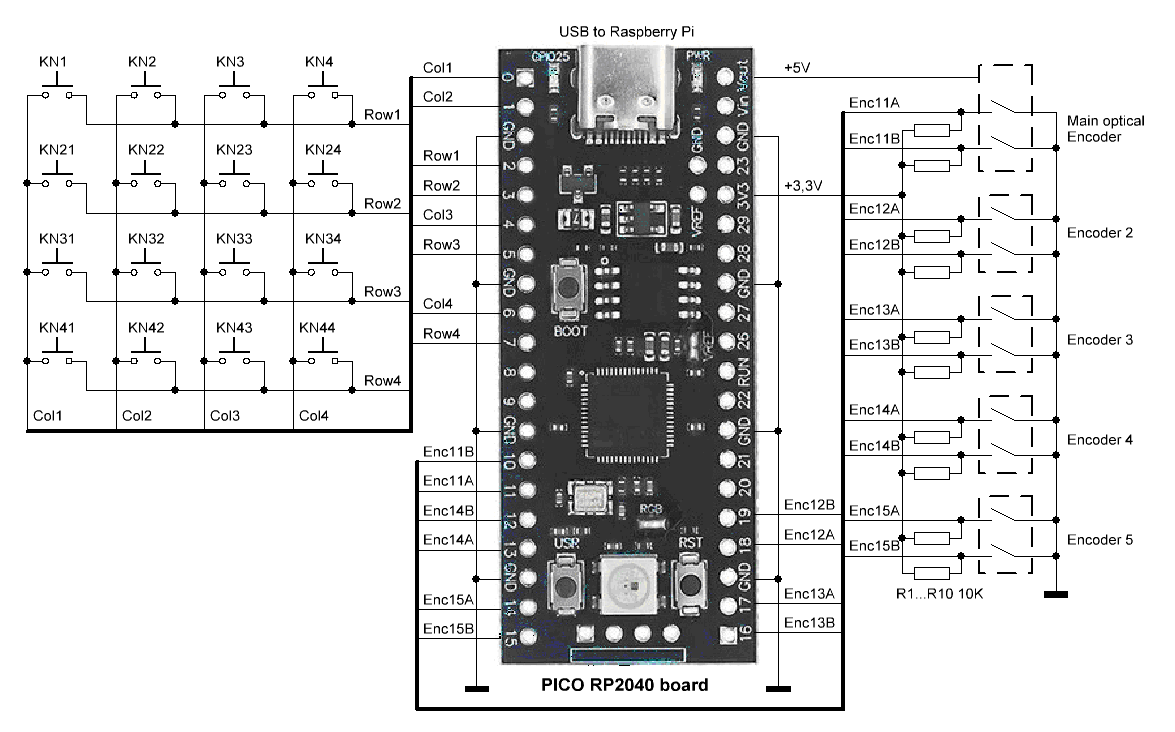
Основа этой панели – модуль Raspberry Pi Pico RP2040. Стоимость и
габариты такого модуля приблизительно на уровне простых плат Arduino.
Вот принципиальная схема панели управления.

Программа контроллера написана на CircuitPython, однако изучать этот
язык нет необходимости. Установка программного обеспечения
многоступенчатая, но все у вас получится, если действовать строго по
инструкции. После установки программного обеспечения Modal MIDI Keyboard
в RP2040 нужно заменить файл «code.py» одноименным файлом из папки
«Raspberry_Pi_pico_RP2040». После этого подключите плату RP2040 к USB
порту Raspberry Pi. Для того, чтобы включить MIDI в piHPSDR нужно
выбрать в меню пункт «MIDI», затем выбрать файл с настройками и
разрешить использование MIDI.

Ну вот, теперь все, можно компоновать все блоки в корпус. Замечу, что
крайне желательно обеспечить доступ ко всем модулям без необходимости
полной разборки трансивера. Я использовал корпус от старого музыкального
центра. Вертикальное исполнение занимает меньше места на столе.

Проводов вроде бы и много, но все соединения разъемные. Raspberry Pi с
дисплеем, Radioberry, панель управления, а также индикаторы мощности и
КСВ смонтированы на передней панели, блоки питания - на задней стенке, а
все остальные платы внизу. Строго говоря, один индикатор показывает
амплитуду прямой волны, т.е. мощность, а второй – амплитуду обратной.
КСВ – это их отношение. Но для качественной оценки согласования
информации достаточно. Arduino Nano, RP2040 и звуковая карта
подключаются к USB портам Raspberry Pi. Оставшийся свободный порт с
помощью удлинителя выводится на заднюю панель для подключения при
необходимости клавиатуры, мышки, флэшки... Сетевой интерфейс также
выводится на заднюю панель.

А вот самое основное – Raspberry Pi и Radioberry. Высота стоек между
платами – 25 мм.

Плату Radioberry для улучшения охлаждения я соединил с разъемом на
Raspberry Pi через примерно вот такой самодельный переходник, только на
нем должно быть 2 ряда по 20 контактов.

И так, аппаратная часть собрана, вид на переднюю панель в начале этой
странички. В принципе, все работает, описание программы piHPSDR вы
внимательно прочитали, можно выходить в эфир. Но есть еще две неприятные
мелочи, которые хотелось бы устранить. Во-первых, после включения
питания и загрузки системы нужно вручную мышкой или пальцем запускать
программу piHPSDR. А потом опять таким же способом выбирать IP адрес, по
которому определилась Radioberry.

Автор предусмотрел возможность не выводить это окно, если поставить на
вкладке «Protocols» вот эти галочки.

К сожалению, это не помогает, т.к., если подключена сеть, там всегда два
IP адреса. Хотелось бы автоматизировать процесс запуска, т.е. поместить
программу в автозагрузку. Оказалось, что сделать это в Linux намного
сложнее, чем в Windows. Для всего этого потребовалась разработка и
установка дополнительного ПО. Без помощи квалифицированного программиста
я бы не справился. Идея автозапуска такая. После загрузки системы
сетевые интерфейсы отключаются и запускается программа piHPSDR. Через
несколько секунд сетевые интерфейсы восстанавливаются.
Автоматизировать процесс выключения тоже оказалось отнюдь не тривиальной
задачей. Просто так выключать питание нежелательно, могут возникнуть
ошибки в файловой системе. Ситуация точно такая же, как и с любым другим
компьютером, у которого просто выдернули вилку из розетки. Для
корректного выключения нужно войти в меню программы и выбрать закрытие
системы. Алгоритм корректного завершения работы такой. Закрытие системы
происходит по команде с Arduino Nano. При нажатии на кнопку «Button
PWR», размещенную в правом верхнем углу передней панели, Arduino
посылает в виртуальный COM порт кодовую последовательность. Получив ее,
Raspberry Pi корректно завершает работу. После этого можно выключить
питание. Имейте в виду, что текущие настройки piHPSDR в этом случае не
сохраняются. Чтобы их сохранить нужно закрыть программу через меню. Но
даже в этом случае не всегда и не все корректно сохраняется.
Для удобства я записал порядок установки дополнительного ПО в текстовый
файл StartStopMidi.txt. Скопируйте его на Raspberry Pi, например в папку
«Documents» и действуйте по инструкции. Там же сказано, как отключить
поиск и установку обновлений для системы. Желательно сделать это, т.к.
после установки какого-нибудь обновления Radioberry может и не
заработать. Было у меня так... После того, как все будет настроено,
нужно обязательно создать резервную копию системы. Сохранить образ SD
карты можно с помощью упоминавшегося ранее «Win32 Disk Imager».
Созданный образ желательно упаковать для экономии места архиватором GZ.
В заключение еще одна опция. Как известно, для повышения эффективности
SSB можно использовать фазовый или ВЧ ограничитель. Конечно, это
ухудшает качество сигнала. В XX веке это не имело большого значения,
т.к. у большинства радиолюбителей были самодельные трансиверы. Настроены
они были у кого-то тщательно, а у кого-то и не очень. Сейчас большинство
использует качественные импортные аппараты с идеальным сигналом. Так что
работать с искаженным ограничителем сигналом как-то несолидно. Да и SSB
не для DX, а, в основном, для местных связей при хорошем прохождении.
Поэтому разумнее, наверное, использовать компрессор, а не ограничитель,
хотя он и менее эффективен. Тем более, что тут и делать-то почти ничего
не нужно. На Aliexpress за символическую цену можно приобрести вот такой
модуль аудио компрессора от Adafruit на основе MAX9814.

К нему нужно добавить всего несколько деталей и поместить все это в
гарнитуру.

Диоды Шоттки VD1, VD2 дополнительно ограничивают сигнал на уровне около
0,4 В, резистором R2 настраивается степень этого дополнительного
ограничения, а R3 регулирует уровень сигнала. Если оставить только один
диод, сигнал будет ограничен на уровне около 0,2 В, а если использовать
обычные кремниевые диоды – 0,5...0,6 В. Усиление может быть 40, 50 или
60 dB, это определяется соединением вывода "Gain" с +5 В, землей или
никуда не подключенным соответственно. Аналогичным соединением вывода
"AR" можно регулировать время восстановления усиления – 2000, 500 или
4000 mS. При соединениях, показанных на схеме усиление будет 40 dB, а
время восстановления усиления 500 mS.
Информация для сведения. В конце 2025 года стоимость платы Radioberry
около 100 USD, примерно в такую же сумму обойдется Raspberry Pi 4B с
дисплеем. Все остальное – мелочи.
Пока я провел на этом трансивере всего несколько связей в SSB, нареканий
к качеству сигнала не было. Более тщательное тестирование аппарата
придется отложить до лета 2026 года, т.к. на зимнем QTH у меня сейчас
нет антенны. Если обнаружатся какие-нибудь проблемы, я дополню описание.
73, Наилучшие пожелания!
© 12.2025г.
Дополнение 01.2026г.
Измерил IMD с помощью
Генератора двухтоновых сигналов.
Получилось около -30dB. Не очень... Возможно, причина в усилителе мощности,
который я никак не могу довести до ума. Но есть еще предположение,
что усилитель, встроенный в AD9866, недостаточно линейный. Можно было бы
попробовать исключить этот усилитель и брать сигнал непосредственно с ЦАП,
как описано в документе «Radioberry Pre-Amp measurements.pdf»
(ссылка ниже). Однако монтаж настолько плотный, что перерезать дорожки и
подпаиваться к микросхеме с шагом выводов 0,5 мм я не рискнул.
|